
Как настроить OBS для музыкального стрима: звук, захват плеера и оверлеи
На музыкальном стриме звук — это и есть контент. Зритель простит не самую чёткую картинку, но не простит эхо, треск или голос, который пропадает под треком. Ниже — настройка OBS Studio, которая подходит для стримов с оценкой треков, диджей-сетов и прослушиваний. Названия пунктов даны по русской версии OBS.
Коротко
- Частота дискретизации 48 кГц, битрейт звука не ниже 160 кбит/с — лучше выше, если площадка принимает.
- Захватывайте плеер одним источником: «Захват звука приложения» или «Захват выходного аудиопотока», но не обоими сразу.
- Слушайте в наушниках, чтобы музыка не попадала в микрофон.
- На микрофон — шумоподавление, компрессор и лимитер; для дакинга — сайдчейн в фильтре «Компрессор».
- Оверлеи — источники «Браузер» нужного размера; одна сцена-холст вместо пяти источников экономит ресурсы.
Содержание
Базовые настройки звука
- Настройки → Аудио → Частота дискретизации: 48 кГц. Это стандарт видео и стриминга; если частоты устройств и OBS не совпадают, возможны щелчки и рассинхрон.
- Каналы: стерео.
- Настройки → Вывод → Битрейт аудио. По умолчанию OBS ставит 160 кбит/с AAC. Для музыкального стрима имеет смысл поднять до 256–320, если ваша площадка принимает такой битрейт, — проверьте её рекомендации к трансляциям.
- Проверьте, что в системе частота выходного устройства тоже 48 кГц (в Windows — свойства устройства воспроизведения, вкладка «Дополнительно»).
Захват плеера: один источник, без двойного звука
Есть два основных способа завести музыку в OBS:
- «Захват выходного аудиопотока» (звук рабочего стола) — всё, что играет в системе: плеер, уведомления, Discord. Просто, но в эфир попадёт всё подряд.
- «Захват звука приложения» (Windows 10 2004 и новее, OBS 28 и новее) — только выбранная программа. Для плеера в браузере удобно открыть его в отдельном браузере или профиле: захват может подхватывать звук всего браузера, а не одной вкладки.
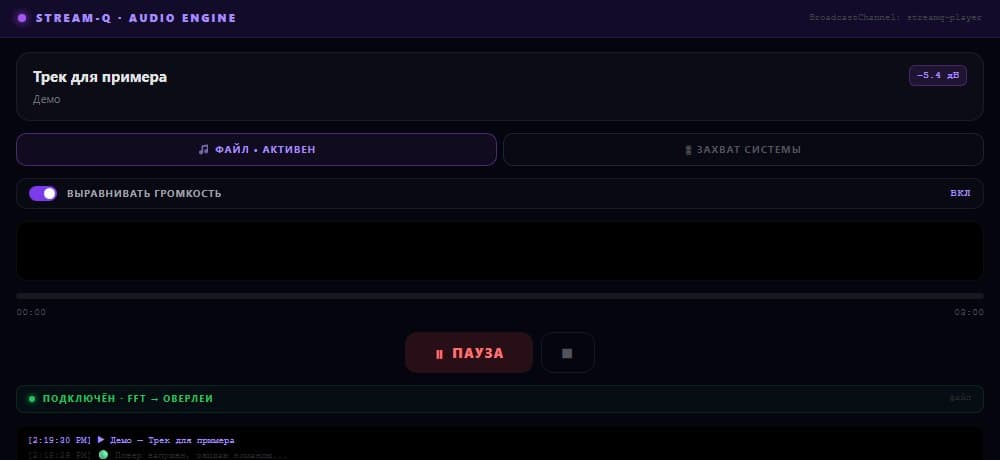
На Stream-Q плеер встроен в дашборд, а для захвата в OBS его можно открыть отдельным окном кнопкой «Открыть в отдельном окне» — звук переходит без паузы. Плеер выравнивает громкость треков к −14 LUFS по данным анализа и после усиления ставит лимитер на −1 dBFS, поэтому вам не придётся двигать фейдер между тихой демкой и громким мастером. Что такое LUFS и почему именно −14, объясняет статья «Что такое LUFS, PLR и LRA».
Микрофон, который не тонет в музыке
Фильтры на источнике микрофона (правый клик → «Фильтры») в таком порядке:
- Шумоподавление — режим RNNoise убирает шум кулера и улицы.
- Шумовой гейт — по желанию, если микрофон ловит клавиатуру между фразами.
- Компрессор — выравнивает голос: соотношение около 3:1–4:1, порог такой, чтобы на обычной речи шло сжатие на 3–6 дБ.
- Лимитер — порог около −3…−1 дБ, чтобы громкий смех не ушёл в перегруз.
Дакинг — приглушение музыки, когда вы говорите. В OBS он делается фильтром «Компрессор» на источнике музыки: в поле «Источник сайдчейна/приглушения» выберите микрофон. Когда вы говорите, музыка опускается на несколько децибел, замолкаете — возвращается. Для стрима с оценкой треков это удобно в режиме обсуждения, но во время прослушивания трека дакинг лучше отключать, чтобы зрители слышали трек целиком.
Оверлеи: браузерные источники
Почти все современные оверлеи — веб-страницы, которые добавляются источником «Браузер». Базовые правила:
- Размер источника задавайте таким, как рекомендует сервис оверлеев, а не растягивайте мышью — иначе текст станет мыльным.
- Холст (Настройки → Видео → Базовое разрешение) — обычно 1920×1080.
- «Обновить браузер, когда сцена становится активной» — включайте для оверлеев, которые должны начинать с чистого листа.
- «Отключать источник, когда он не виден» экономит ресурсы, но оверлей будет переподключаться при каждом показе.
- Если оверлей завис, правый клик по источнику → «Обновить».
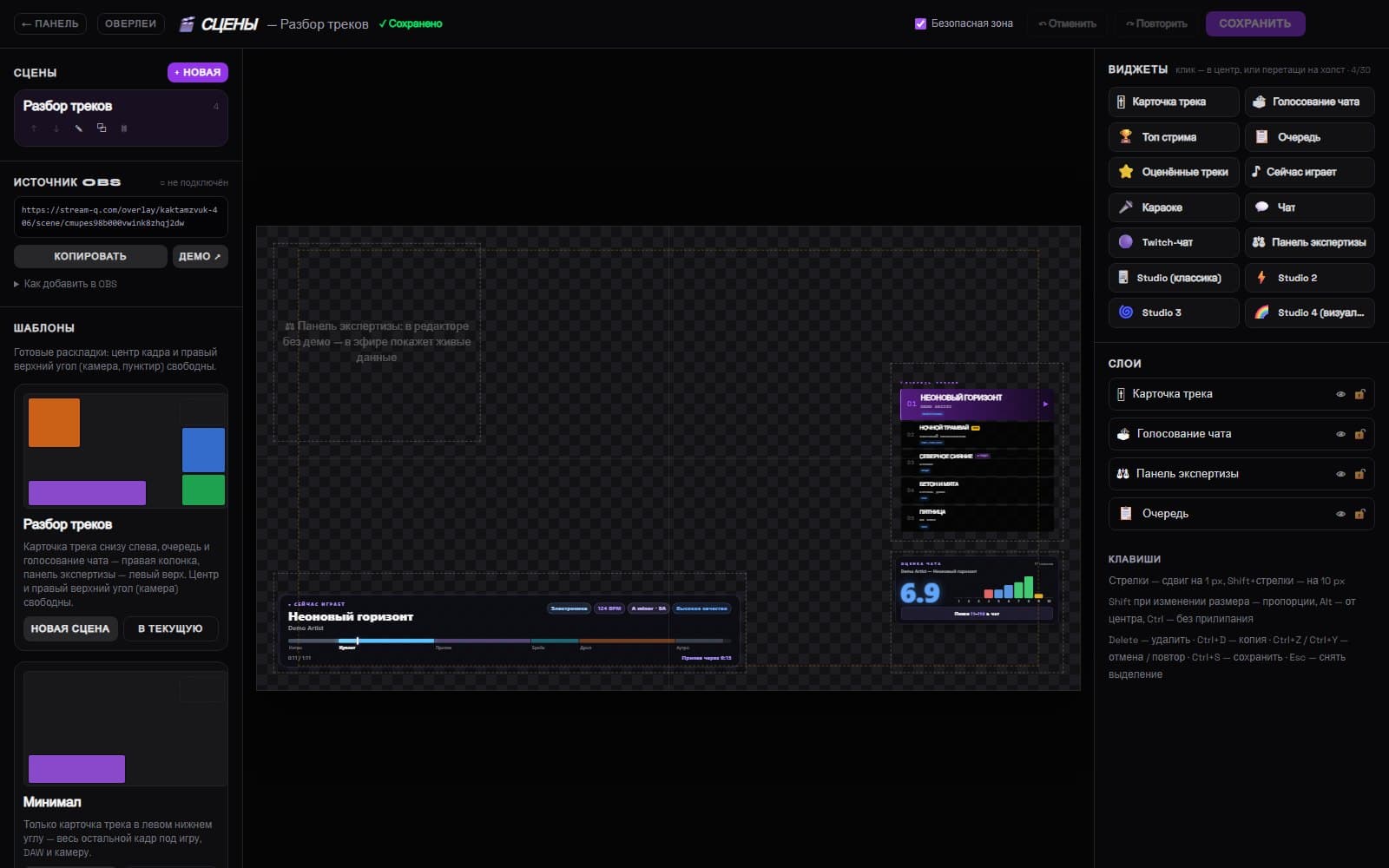
На Stream-Q в разделе «Оверлеи» дашборда для каждого оверлея указан рекомендуемый размер и есть живой предпросмотр. Доступны очередь, «сейчас играет», карточка трека с BPM, тональностью и частями, оценка и панель судей, голосование чата, топ стрима, караоке, измеритель громкости, чат и студийные сцены. А редактор сцен позволяет разложить виджеты на холсте 1920×1080 и добавить в OBS один источник «Браузер» на всю сцену.
Запись и звуковые дорожки
Записи музыкальных стримов живут дольше самих эфиров: из них режут клипы, а авторы открывают момент своего трека по таймкоду. Несколько настроек упростят работу с ними.
- Режим вывода «Расширенный» позволяет записывать до шести звуковых дорожек. Разведите голос и музыку по отдельным дорожкам (в «Расширенных свойствах аудио» у каждого источника отмечаются нужные): при монтаже можно будет поправить баланс.
- Отдельная дорожка для записи на Twitch. Для Twitch в настройках вывода есть опция отдельной звуковой дорожки для VOD. Её используют, чтобы в архив не попадала музыка, на которую нет прав, при этом в прямом эфире она звучит. Для разбора треков авторов, которые сами их прислали, это обычно не нужно, но может пригодиться для фоновой музыки.
- Формат записи — MKV или фрагментированный MP4: при сбое OBS запись не повредится целиком.
Чтобы авторы могли найти свой трек в записи, на Stream-Q достаточно указать ссылку на запись эфира в дашборде: в отчёте каждого автора появится кнопка, открывающая запись ровно на его треке.
Производительность: чтобы OBS не тормозил
- Меньше браузерных источников — меньше процессов браузера. Одна сцена-холст лучше пяти отдельных оверлеев.
- Ограничьте частоту кадров оверлея: для текстовых виджетов хватает 15–24 FPS. В оверлеях Stream-Q это настройка «FPS», а «Лёгкий режим» отключает самые тяжёлые эффекты.
- Аппаратное ускорение браузерных источников включается в Настройки → Расширенные → Источники. Если видите артефакты, попробуйте его выключить.
- Следите за строкой состояния OBS: пропущенные кадры из-за кодирования — признак нехватки ресурсов, из-за сети — проблемы с подключением.
Проверка перед эфиром
- Сделайте пробную запись на 2–3 минуты: голос, трек, голос поверх трека.
- Послушайте запись в обычных наушниках и на телефоне: не тонет ли голос, нет ли эха.
- Проверьте, что оверлеи подключены. В дашборде Stream-Q во время эфира видно, какие оверлеи реально на связи: зелёная точка — подключён.
- Для проверки вида без эфира у оверлеев Stream-Q есть параметр demo=1 в ссылке.